



Verificato sul comportamento del back office di PrestaShop 1.6, 1.7, 8 e 9.
Quando il tuo negozio supera qualche decina di ordini al giorno, il collo di bottiglia smette di essere il traffico e diventa la schermata degli ordini. Ogni ordine che gestisci a mano è sempre la stessa piccola sequenza di clic: aprirlo, leggerlo, cambiare uno stato, stampare un documento, incollare un numero di tracciamento, inviare una conferma. Nulla di difficile. Ed è proprio questo il problema: il lavoro facile e ripetitivo cresce in modo lineare con il volume, quindi raddoppiare gli ordini significa raddoppiare il tempo passato davanti allo schermo. I negozi che evadono centinaia di ordini al giorno senza un magazzino pieno di personale non hanno persone che digitano più in fretta. Hanno spostato i clic ripetitivi dalle mani degli operatori ai meccanismi interni di PrestaShop: azioni in blocco, regole sugli stati e generazione di documenti eseguita a lotti invece che un ordine alla volta.
Questa guida parla proprio di quei meccanismi: la lista ordini del back office, le azioni che puoi applicare a molti ordini insieme e il modo in cui trasformare un cambio di stato manuale in qualcosa che si attiva da solo. Rimane volutamente nel suo perimetro: correggere il contenuto di un singolo ordine, personalizzare il flusso degli stati o esportare i dati degli ordini per la contabilità sono temi distinti, approfonditi nei collegamenti giusti.
Dove vive davvero la gestione degli ordini: AdminOrders
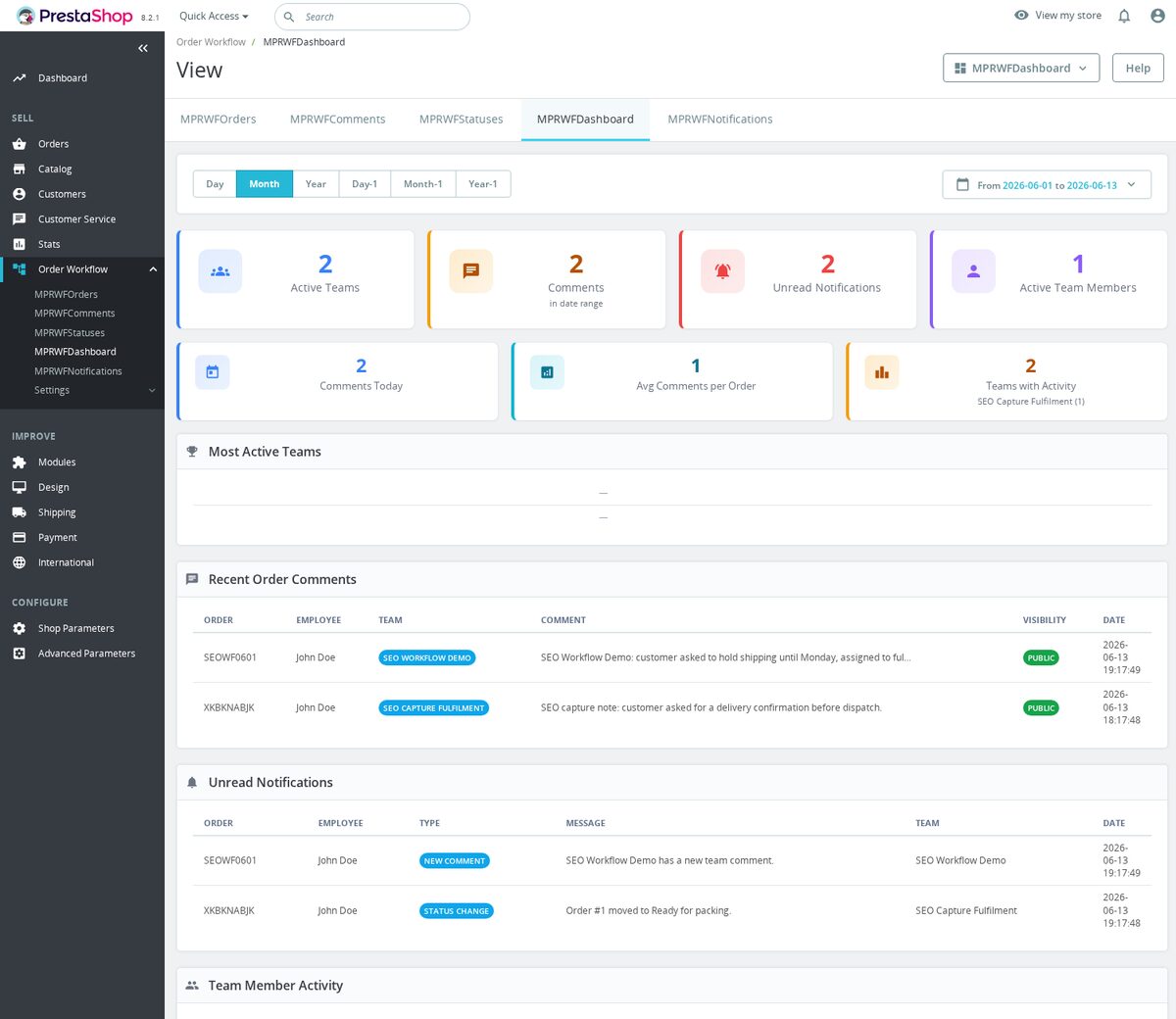
Ogni ordine in PrestaShop viene visualizzato dal AdminOrdersController in Ordini → Ordini. Questa lista è la schermata più usata nella maggior parte dei back office, ed è più potente di quanto sembri a prima vista. La riga di intestazione delle colonne contiene un campo filtro per ogni colonna, così puoi restringere la vista a "In attesa di pagamento, ultimi 7 giorni, Francia" senza uscire dalla pagina. L'insieme di risultati filtrato diventa l'unità su cui lavori: un dettaglio importante, perché quasi tutto ciò che ti fa risparmiare tempo opera su una selezione, non su un singolo ordine.
Due abitudini danno risultati immediati. Primo, sfrutta quei filtri di colonna per le viste a cui torni continuamente (per esempio gli ordini pagati di oggi non ancora spediti), e, se la tua versione conserva i parametri nell'URL, aggiungi ai preferiti quell'URL filtrato, così non dovrai reinserire gli stessi filtri ogni mattina. Secondo, impara a usare il menu a tendina Azioni in blocco in fondo alla lista: è la differenza tra elaborare cinquanta ordini in cinque clic ed elaborarli in duecento.
Azioni in blocco: l'abitudine a più alto impatto nel back office
Elaborare gli ordini uno alla volta è accettabile con cinque ordini al giorno, ma indifendibile con cinquanta. Il menu nativo delle azioni in blocco nella lista ordini ti permette di selezionare qualsiasi numero di ordini e agire su tutti insieme. Le due funzioni che fanno risparmiare più tempo sono:
- Cambio di stato in blocco. Selezioni tutti gli ordini appena imballati, scegli una sola volta il nuovo stato e PrestaShop lo applica a tutti, inviando, nello stesso passaggio, l'email cliente prevista da ciascuno stato. Un'intera mattinata di passaggi "Preparazione in corso → Spedito" diventa una sola azione invece di quaranta.
- PDF in blocco per fatture e documenti di consegna. Selezioni un lotto e PrestaShop unisce ogni fattura (o ogni documento di consegna) in un unico PDF, in ordine, pronto da stampare con un solo lavoro. Per una postazione di imballaggio è decisivo: stampi il lotto, pieghi, abbini, finito, senza aprire ogni ordine per premere "stampa" singolarmente.
C'è anche una leva più discreta per il lavoro in blocco che molti commercianti non notano: le schermate Ordini → Fatture e Ordini → Documenti di consegna generano documenti per intervallo di date. Ti servono tutte le fatture del mese scorso per il commercialista? Imposti le date da/a, generi, e ottieni un solo PDF consolidato senza selezionare nulla a mano. Le stesse schermate espongono le impostazioni per ciascun documento (logo, testo libero legale, dettaglio imposte) che determinano se quei PDF sono davvero conformi nel Paese in cui vendi.
Il flusso di stati predefinito, e perché non basta a lungo
Di default, un ordine attraversa una breve catena di stati: In attesa di pagamento, Pagamento accettato, Preparazione in corso, Spedito, Consegnato (più i rami per errore, annullamento e rimborso). Ogni stato è una riga nella tabella order_state e porta con sé una serie di flag che svolgono silenziosamente lavoro reale: se invia un'email al cliente, se segna l'ordine come pagato, se genera una fattura, se conta come stato di spedizione/consegna e se viene registrato nello storico ordini del cliente. Quelle caselle, configurate in Parametri negozio → Impostazioni ordine → Stati, sono il punto in cui uno stato smette di essere un'etichetta e diventa automazione.
Questa catena predefinita va bene per un'attività gestita da una sola persona che spedisce pochi pacchi. Nel momento in cui il tuo processo reale include passaggi che il core non aveva previsto, in attesa di stock, in controllo qualità, pronto per il ritiro, parzialmente spedito. Servono stati che rispecchino il tuo modo di lavorare, ognuno con i flag corretti, così email e fattura partono nel momento giusto. (Lo stock viene decrementato quando l'ordine viene convalidato/effettuato, non tramite un flag di stato da attivare più tardi.) Progettare quella mappa degli stati (e i colori, l'ordine e i template email collegati) è un argomento a sé: vedi workflow degli stati ordine in PrestaShop: personalizzazione e automazione.
Trasformare i cambi di stato manuali in regole
Uno stato personalizzato fa risparmiare tempo solo se qualcosa sposta gli ordini al suo interno al posto tuo. Far avanzare manualmente ogni ordine da "imballato" a "spedito" è il più grande spreco di tempo ricorrente nell'evasione, perché ogni cambio è un cambio di contesto: trovare l'ordine, aprirlo, scorrere fino al riquadro dello stato, scegliere, salvare, tornare alla lista. Moltiplicalo per il tuo volume giornaliero.
La soluzione è lasciare che siano le condizioni a guidare la transizione. La logica che vuoi ottenere è questa:
| Quando succede questo | Sposta l'ordine a | Effetto collaterale che si attiva |
|---|---|---|
| Pagamento confermato e tutti gli articoli disponibili | Preparazione in corso | La lista di prelievo diventa valida; nessun controllo "è stato pagato?" |
| Un numero di tracciamento viene salvato sull'ordine | Spedito (nel core resta comunque un cambio di stato manuale) | Il tracciamento può essere inviato al cliente via email; il passaggio a Spedito attiva l'email propria di quello stato |
| Ogni riga viene contrassegnata come imballata | Pronto per la spedizione | L'ordine compare nel lotto di consegna al corriere |
| L'ordine resta non pagato oltre la finestra prevista | Annullato | Lo stock riservato torna disponibile per la vendita |
Il core di PrestaShop ti dà alcuni mattoni per costruire questo processo. Per esempio un numero di tracciamento può essere inviato al cliente via email, ma salvare il tracciamento non sposta da solo l'ordine su Spedito; quel cambio di stato (e la relativa email) richiede ancora un passaggio manuale o un'automazione personalizzata. Per le transizioni basate su regole che il core non esegue da solo, il nostro modulo Advanced Order Workflow ti permette di definire queste condizioni dal back office e lasciare che gli ordini si spostino automaticamente. Cosa ci guadagni, in pratica? I minuti che oggi passi a cliccare tra gli stati tornano a essere ore nel corso di una settimana intensa, e gli ordini smettono di rimanere bloccati nello stato sbagliato perché qualcuno ha dimenticato un passaggio manuale.
I cambi di stato sono anche il tuo motore di comunicazione con i clienti
Il motivo principale per cui i clienti aprono un ticket di assistenza dopo l'acquisto è l'incertezza: "È stato spedito?" "Dov'è il mio ordine?" Ognuno di questi messaggi avrebbe potuto partire automaticamente. Poiché ogni stato può avere il proprio template email, un flusso di stati ben costruito tiene i clienti informati a ogni passaggio importante senza che tu debba scrivere un solo messaggio: l'email è un effetto collaterale del cambio di stato che avresti comunque eseguito.
Due attività collegate restano appena fuori dal perimetro di questo articolo. Quando un cliente dice di non aver mai ricevuto la conferma, ti serve un reinvio pulito con un clic invece di un inoltro manuale: questa piccola funzione, molto apprezzata, è trattata in reinvio delle conferme d'ordine. E quando l'ordine in sé era corretto ma i dati del cliente o gli articoli erano sbagliati, stai modificando l'ordine, non cambiandone lo stato: vedi modifica degli ordini: correggere gli errori dopo l'invio dell'ordine da parte del cliente.
Documenti e riferimenti che non fanno litigare con il commercialista
Gli ordini generano documenti, fatture, documenti di consegna, note di credito, e PrestaShop può produrre ciascuno di questi quando si applicano i relativi flag di stato o azioni: fatture e documenti di consegna sugli stati contrassegnati per fattura/consegna, e note di credito tramite il flusso di rimborso invece che per ogni ordine. L'attrito sta nei dettagli che le impostazioni predefinite gestiscono male per un'azienda reale. La maggior parte delle giurisdizioni UE richiede una numerazione progressiva delle fatture senza salti, anche quando una fattura viene annullata; le impostazioni di numerazione standard raramente soddisfano da sole un revisore. Il nostro modulo Invoice Number ti dà pieno controllo su prefisso, formato e sequenza, così la numerazione regge ovunque tu venda, e Order Number fa lo stesso per il riferimento visibile al cliente. Il vantaggio pratico: quando sei al telefono con un cliente o un corriere, "ORD-2026-00142" è qualcosa che una persona può rileggere senza errori, "XKJHQWER" no.
Estrarre dati degli ordini da PrestaShop, per una lista di prelievo in magazzino, un'importazione contabile o le tue analisi, è un workflow separato, con insidie specifiche su campi, codifica e filtri. Lo trattiamo in modo completo in esportazioni CSV per ordini e fatture.
Note interne: il dettaglio di workflow che evita lavoro ripetuto
Non tutto ciò che riguarda un ordine deve finire nella vista del cliente. Il campo delle note interne su ogni ordine è il posto in cui il team registra le informazioni che faranno risparmiare tempo alla prossima persona: una telefonata, un'istruzione speciale di imballaggio, il motivo di uno sconto manuale, un avviso perché i Paesi di fatturazione e spedizione non coincidono. La disciplina è semplice e preziosa: quando un cliente richiama tre settimane dopo, l'intera storia è sull'ordine, non dispersa nella casella di posta di qualcuno. Un'abitudine coerente nell'uso delle note permette a una seconda persona di prendere in mano un ordine da zero senza rifare l'indagine.
Non lasciare che la schermata ordini faccia il lavoro dell'inventario
Una quantità sorprendente di problemi di "gestione ordini" è in realtà dolore di inventario travestito da ordine. Gli ordini si accumulano in "in attesa di stock" perché il riordino è reattivo; gli stati diventano confusi perché gli articoli sono stati venduti oltre la disponibilità; i preordini richiedono un percorso di stati che il flusso predefinito non prevede. Tutto questo appartiene al lato inventario del gruppo, e risolverlo lì mantiene pulita la schermata ordini:
- Se il monitoraggio delle scorte è cresciuto oltre un foglio di calcolo e questo sta intasando il flusso degli ordini, parti da gestione dell'inventario per piccoli negozi online.
- Per fermare l'accumulo di ordini "in attesa di stock" alla fonte, imposta punti di riordino con formule semplici di riordino che prevengono le rotture di stock.
- La decisione su come si comportano gli articoli esauriti in fase di acquisto, e quindi quali stati vedrai davvero, è trattata in esaurito: nascondere o non nascondere.
- Vendere prima che lo stock arrivi richiede un percorso di stati dedicato; vedi preordini e ordini arretrati in PrestaShop.
Una lista ordini pulita parte prima del lancio
Un risparmio di workflow è così basilare che è facile saltarlo: non lasciare che gli ordini di test contaminino i dati reali. Le transazioni di prova inserite durante la configurazione falsano ogni report che userai, valore medio dell'ordine, tempo di evasione, ripartizione dei metodi di pagamento, e ingombrano la lista che filtri ogni giorno. Eliminale in modo consapevole prima di andare online, come descritto in eliminare gli ordini di test: pulire PrestaShop prima della messa online. Una linea di partenza pulita significa che ogni numero letto dopo è reale.
Domande frequenti
Posso eliminare un ordine che non voglio più in PrestaShop?
Non dalla schermata ordini standard. PrestaShop tratta gli ordini come registrazioni contabili e non offre alcuna azione nativa "Elimina ordine" nel menu della riga o nelle azioni in blocco: è una scelta deliberata, per ragioni legali e di audit. Puoi annullare un ordine (impostandolo su uno stato Annullato, che può liberare lo stock), ma rimuoverlo del tutto è qualcosa da fare solo su un negozio che non ha mai ricevuto un ordine reale, prima del lancio. Il modo pulito per cancellare i test pre-lancio è spiegato in eliminare gli ordini di test prima della messa online.
Quando cambio lo stato di un ordine, il cliente riceve automaticamente un'email?
Solo se quello stato ha attivato il flag "Invia un'email al cliente" e un template collegato, in Parametri negozio → Impostazioni ordine → Stati. Uno stato con il flag email disattivato modifica l'ordine in silenzio. Ecco perché spostare in blocco quaranta ordini verso uno stato "Spedito" configurato correttamente invia quaranta email di spedizione in un solo passaggio, mentre uno stato personalizzato aggiunto senza quel flag non ne invia nessuna.
Quando viene effettivamente ridotto lo stock: al pagamento o alla spedizione?
Il core di PrestaShop decrementa lo stock quando l'ordine viene convalidato/effettuato, in base alle impostazioni di magazzino e al ciclo di vita dell'ordine, non tramite un interruttore "pagato o spedito" da attivare più tardi. Annullamenti o rimborsi possono reimmettere lo stock se abiliti quell'opzione. Se hai davvero bisogno che lo stock esca solo al momento della spedizione, sei nel territorio di un workflow personalizzato, non di un'impostazione del back office.
Posso stampare tutte le fatture di oggi in un unico PDF?
Sì. Puoi selezionare gli ordini nella lista e usare l'azione in blocco "Genera fattura", oppure usare Ordini → Fatture per generare tutte le fatture di un intervallo di date come unico PDF consolidato, senza cliccare ordine per ordine. La stessa generazione per intervallo di date esiste per i documenti di consegna in Ordini → Documenti di consegna.
Perché il riferimento ordine visibile al cliente è una stringa casuale tipo "XKJHQWER"?
È il formato di riferimento predefinito di PrestaShop: una stringa alfanumerica casuale generata per ogni ordine. È scomoda da rileggere al telefono e impossibile da ordinare in modo significativo. Se vuoi riferimenti progressivi e leggibili da una persona (e una numerazione delle fatture senza salti per il commercialista), i moduli Order Number e Invoice Number ti permettono di impostare prefisso, formato e sequenza.
Il modello che fa davvero risparmiare ore
C'è una regola alla base di tutto: ogni volta che ti accorgi di compiere la stessa azione su un ordine per la decima volta, hai trovato un workflow pronto per essere eliminato. Parti da dove la ripetizione è più densa, cambi di stato in blocco, email ai clienti che viaggiano insieme a quei cambi e generazione di documenti a lotti, perché sono le azioni che esegui su quasi ogni ordine. Poi allarga il perimetro alle transizioni basate su regole, quindi ai lavori di inventario ed esportazione che alimentano la schermata ordini. Nulla di tutto questo richiede di digitare più velocemente. Richiede di far fare a PrestaShop i clic che continui a fare al suo posto, così il tempo risparmiato può andare nelle parti del negozio che solo una persona può far crescere.


