






Revisado y actualizado en junio de 2026 — verificado con el comportamiento del back office de PrestaShop 1.7, 8 y 9.
Cuando tu tienda supera unas pocas decenas de pedidos al día, el cuello de botella deja de ser el tráfico y pasa a ser la pantalla de pedidos. Cada pedido que gestionas a mano repite la misma pequeña secuencia de clics: abrirlo, leerlo, cambiar un estado, imprimir un albarán, pegar un número de seguimiento, enviar una confirmación. Nada de eso es difícil. Precisamente ese es el problema — el trabajo fácil y repetitivo escala de forma lineal con el volumen, así que duplicar los pedidos duplica el tiempo frente a la pantalla. Las tiendas que preparan cientos de pedidos al día sin llenar el almacén de personal no escriben más rápido. Han trasladado los clics repetitivos de la persona a la propia maquinaria de PrestaShop: acciones masivas, reglas de estado y generación de documentos que se ejecuta por lotes en lugar de pedido a pedido.
Esta guía trata exactamente de esa maquinaria — la lista de pedidos del back office, las acciones que puedes ejecutar sobre muchos pedidos a la vez y cómo convertir un cambio de estado manual en algo que se dispare solo. Se mantiene deliberadamente dentro de ese terreno: corregir el contenido de un pedido concreto, personalizar el propio flujo de estados o extraer datos de pedidos para contabilidad son temas con su propio tratamiento en profundidad, enlazados donde corresponde.
Dónde vive realmente la gestión de pedidos: AdminOrders
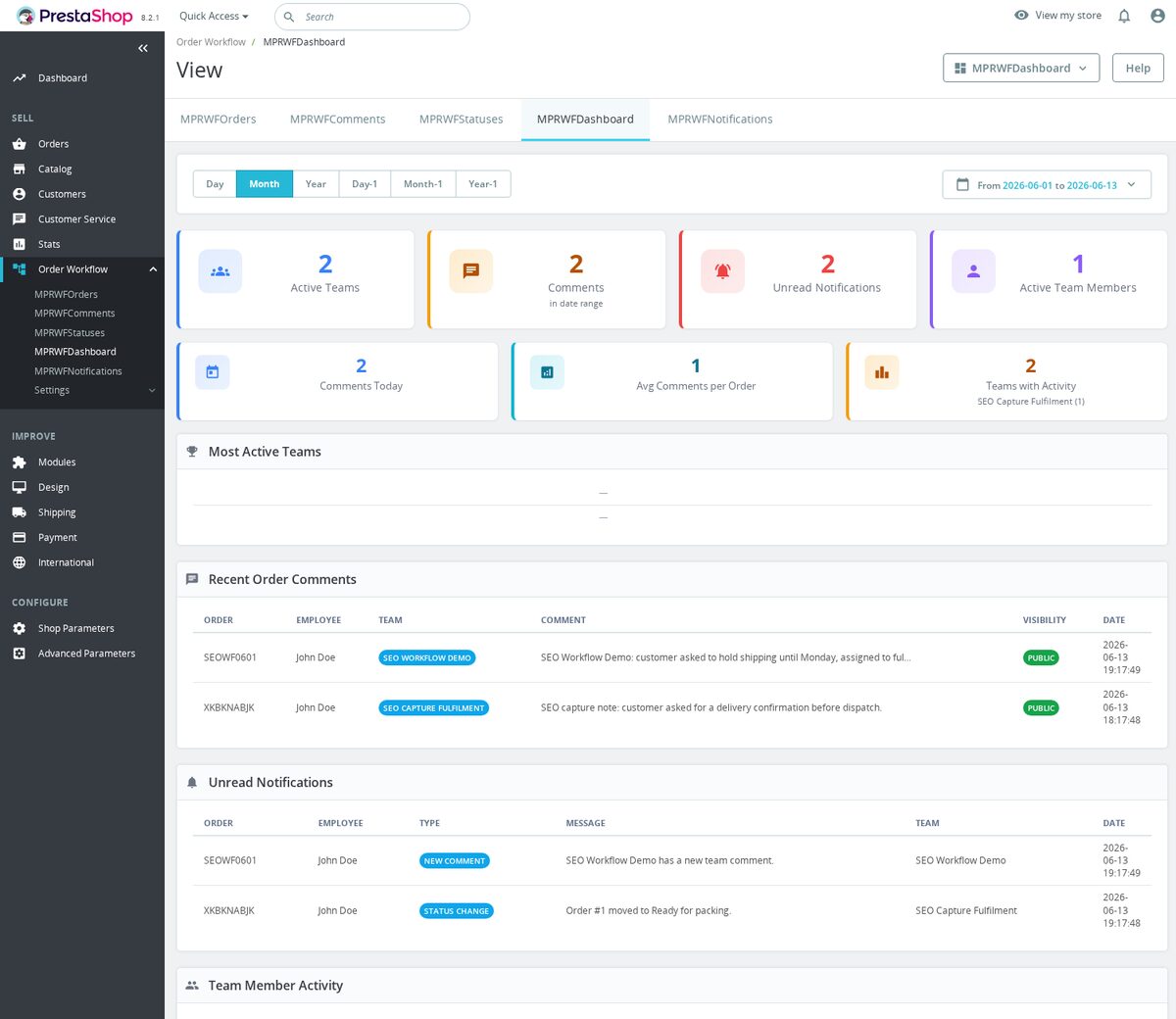
En PrestaShop, cada pedido se muestra mediante el AdminOrdersController, dentro de Pedidos → Pedidos. Esa lista es la pantalla más utilizada en la mayoría de back offices, y tiene más capacidad de la que parece a primera vista. La fila de cabeceras de columna incluye un campo de filtro para cada columna, de modo que puedes acotar a "En espera de pago, últimos 7 días, Francia" sin salir de la página. El conjunto de resultados que filtras es la unidad sobre la que actúas — y eso importa, porque casi todo lo que ahorra tiempo funciona sobre una selección, no sobre un único pedido.
Dos hábitos dan resultado de inmediato. Primero, apóyate en esos filtros de columna para las vistas a las que vuelves constantemente (por ejemplo, los pedidos pagados de hoy que aún no se han enviado) — y, cuando tu versión conserve los parámetros en la URL, guarda esa URL filtrada en favoritos para no volver a introducir los mismos filtros cada mañana. Segundo, aprende a usar el desplegable de Acciones masivas al final de la lista — es la diferencia entre procesar cincuenta pedidos en cinco clics y procesarlos en doscientos.
Acciones masivas: el hábito con más impacto en el back office
Procesar pedidos de uno en uno es razonable con cinco pedidos al día e indefendible con cincuenta. El menú nativo de acciones masivas en la lista de pedidos te permite seleccionar cualquier número de pedidos y actuar sobre todos ellos a la vez. Las dos opciones que más tiempo ahorran:
- Cambio masivo de estado. Marca todos los pedidos que acabas de preparar, elige una sola vez el nuevo estado y PrestaShop lo aplica a todos — enviando en la misma pasada el correo al cliente asociado a cada estado. La tanda matinal de "Procesando → Enviado" se convierte en una acción en lugar de cuarenta.
- PDF masivos de facturas y albaranes. Selecciona un lote y PrestaShop combina cada factura (o cada albarán) en un único PDF, en orden, listo para imprimir en un solo trabajo. Para un puesto de preparación, esto lo cambia todo: imprimir la tanda, doblar, emparejar y listo — sin abrir cada pedido para pulsar "imprimir" individualmente.
Hay una palanca masiva más discreta que muchos comerciantes pasan por alto: las pantallas Pedidos → Facturas y Pedidos → Albaranes generan documentos por rango de fechas. ¿Necesitas todas las facturas del mes pasado para tu contable? Define las fechas desde/hasta, genera el archivo y obtendrás un PDF consolidado sin seleccionar nada a mano. Esas mismas pantallas muestran los ajustes de cada tipo de documento (logotipo, texto legal libre, desglose de impuestos) que determinan si esos PDF son realmente conformes allí donde vendes.
El flujo de estados predeterminado — y por qué se queda corto
De serie, un pedido avanza por una cadena breve de estados: En espera de pago, Pago aceptado, Preparación en curso, Enviado, Entregado (más las ramas de error, cancelación y reembolso). Cada estado es una fila en la tabla order_state, y cada uno lleva un conjunto de indicadores que hacen trabajo real en silencio: si envía un correo al cliente, si marca el pedido como pagado, si genera una factura, si cuenta como estado de envío/entrega y si queda registrado en el historial de pedidos del cliente. Esas casillas — configuradas en Parámetros de la tienda → Configuración de pedidos → Estados — son el punto en el que un estado deja de ser una etiqueta y empieza a ser una automatización.
Esta cadena predeterminada encaja con una operación unipersonal que envía unos pocos paquetes. En cuanto tu proceso real tiene pasos que el núcleo nunca contempló — esperando stock, en control de calidad, listo para recogida, enviado parcialmente — necesitas estados que reflejen cómo trabajas de verdad, cada uno con los indicadores correctos para que el correo y la factura se generen en el momento adecuado. (El stock se descuenta cuando el pedido se valida/realiza, no mediante un indicador de estado que cambias más tarde.) Diseñar ese mapa de estados (y los colores, el orden y las plantillas de correo que lo acompañan) es un tema propio: consulta flujo de estados de pedido en PrestaShop: personalización y automatización.
Convertir cambios de estado manuales en reglas
Un estado personalizado solo ahorra tiempo si algo mueve los pedidos hacia él sin que intervengas. Pasar manualmente cada pedido de "preparado" a "enviado" es la mayor fuga de tiempo recurrente en la preparación de pedidos, porque cada cambio implica cambiar de contexto: buscar el pedido, abrirlo, desplazarte hasta el cuadro de estado, elegir, guardar y volver a la lista. Multiplícalo por tu volumen diario.
La solución es dejar que las condiciones impulsen la transición. La lógica que quieres se parece a esto:
| Cuando ocurre esto | Mover el pedido a | Efecto secundario que se dispara |
|---|---|---|
| Pago confirmado y todos los artículos en stock | Preparación en curso | La lista de preparación pasa a ser válida; no hay comprobación de "¿está pagado?" |
| Se guarda un número de seguimiento en el pedido | Enviado (sigue siendo un cambio de estado manual en el núcleo) | El seguimiento puede enviarse por correo al cliente; moverlo a Enviado dispara el correo propio de ese estado |
| Todas las líneas se marcan como preparadas | Listo para expedición | El pedido aparece en el lote de entrega al transportista |
| El pedido sigue sin pagar pasado tu plazo | Cancelado | El stock reservado vuelve a estar disponible para la venta |
El núcleo de PrestaShop te da los bloques básicos para parte de esto — por ejemplo, se puede enviar por correo un número de seguimiento al cliente — pero guardar el seguimiento no mueve el pedido a Enviado por sí solo; ese cambio de estado (y su correo) sigue necesitando un paso manual o una automatización personalizada. Para transiciones basadas en reglas que el núcleo no ejecuta por sí mismo, nuestro módulo Advanced Order Workflow te permite definir esas condiciones desde el back office y hacer que los pedidos se muevan solos. ¿Qué ganas con eso? Los minutos que ahora dedicas a hacer clic entre estados se convierten en horas recuperadas a lo largo de una semana intensa, y los pedidos dejan de quedarse atascados en el estado equivocado porque alguien olvidó el paso manual.
Los cambios de estado también son tu motor de comunicación con el cliente
La principal razón por la que los clientes abren un ticket de soporte después de comprar es la incertidumbre: "¿Ya se ha enviado?" "¿Dónde está mi pedido?" Cada una de esas preguntas es un mensaje que podrías haber enviado automáticamente. Como cada estado puede llevar su propia plantilla de correo, un flujo de estados bien construido mantiene informados a los clientes en cada paso relevante sin que escribas un solo mensaje — el correo es un efecto secundario del cambio de estado que ibas a hacer de todos modos.
Hay dos tareas relacionadas que quedan justo fuera de este artículo. Cuando un cliente dice que nunca recibió la confirmación, quieres un reenvío limpio con un clic en lugar de reenviar manualmente — esa pequeña función, muy apreciada, se trata en reenviar confirmaciones de pedido. Y cuando el pedido en sí era correcto pero los datos del cliente o los artículos estaban mal, estás editando el pedido, no cambiándolo de estado — consulta edición de pedidos: corregir errores después de que un cliente envía un pedido.
Documentos y referencias que no chocan con tu contable
Los pedidos generan documentación — facturas, albaranes, abonos — y PrestaShop puede producir cada uno de estos documentos cuando se aplican los indicadores de estado o las acciones correspondientes: facturas y albaranes en estados marcados para factura/entrega, y abonos a través del flujo de reembolso en lugar de para cada pedido. La fricción está en los detalles que la configuración predeterminada no resuelve para un negocio real. La mayoría de jurisdicciones de la UE exigen una numeración secuencial de facturas sin saltos, incluso cuando se anula una factura; los ajustes de numeración de serie rara vez satisfacen por sí solos a un auditor. Nuestro módulo Invoice Number te da control total sobre el prefijo, el formato y la secuencia para que la numeración sea sólida allí donde vendes, y Order Number hace lo mismo con la referencia visible para el cliente. El beneficio práctico: cuando estás al teléfono con un cliente o un transportista, "ORD-2026-00142" es algo que una persona puede repetir sin errores — "XKJHQWER" no.
Extraer datos de pedidos fuera de PrestaShop — para una lista de preparación de almacén, una importación contable o tu propio análisis — es un flujo de trabajo aparte, con sus propias trampas en campos, codificación y filtrado. Lo explicamos en detalle en exportaciones CSV de pedidos y facturas.
Notas internas: el detalle del flujo que evita repetir trabajo
No todo lo relacionado con un pedido debe aparecer en la vista del cliente. El campo de nota interna de cada pedido es donde tu equipo registra aquello que ahorra tiempo a la siguiente persona: una conversación telefónica, una instrucción especial de embalaje, por qué se aplicó un descuento manual, una alerta de que los países de facturación y envío no coinciden. La disciplina es sencilla y muy valiosa — cuando un cliente vuelve a llamar tres semanas después, todo el historial está en el pedido, no disperso por la bandeja de entrada de alguien. Un hábito consistente de notas es lo que permite que una segunda persona retome un pedido sin contexto previo y no repita la investigación.
Deja de usar la pantalla de pedidos para hacer el trabajo del inventario
Una cantidad sorprendente del dolor de la "gestión de pedidos" es en realidad dolor de inventario disfrazado de pedido. Los pedidos se acumulan en "esperando stock" porque la reposición es reactiva; los estados se ensucian porque se vendieron artículos sin existencias; las preventas necesitan una ruta de estados que el flujo predeterminado no ofrece. Todo eso pertenece al lado de inventario del conjunto, y resolverlo allí mantiene limpia la pantalla de pedidos:
- Si el control de stock ha superado a una hoja de cálculo y eso está bloqueando tu flujo de pedidos, empieza por gestión de inventario para pequeñas tiendas online.
- Para detener la acumulación de "esperando stock" en su origen, define puntos de reposición con fórmulas sencillas de reposición que evitan roturas de stock.
- Decidir cómo se comportan los artículos agotados en el proceso de compra — y, por tanto, qué estados llegarás a ver — se explica en sin stock: ocultar o no ocultar.
- Vender antes de que llegue el stock necesita su propia ruta de estados; consulta prepedidos y pedidos pendientes en PrestaShop.
Una lista de pedidos limpia empieza antes del lanzamiento
Hay un ahorro de trabajo tan básico que es fácil pasarlo por alto: no dejes que los pedidos de prueba contaminen tus datos reales. Las transacciones de prueba realizadas durante la configuración distorsionan todos los informes que consultarás — valor medio del pedido, tiempo de preparación, reparto por método de pago — y ensucian la lista que filtras cada día. Elimínalas de forma deliberada antes de publicar la tienda, como se explica en eliminar pedidos de prueba: limpiar tu PrestaShop antes del lanzamiento. Una línea de salida limpia significa que cada número que leas después será real.
Preguntas frecuentes
¿Puedo eliminar un pedido que ya no quiero en PrestaShop?
No desde la pantalla estándar de pedidos. PrestaShop trata los pedidos como registros contables y no ofrece una acción nativa de "Eliminar pedido" en el menú de fila ni en las acciones masivas — es deliberado, por motivos legales y de auditoría. Puedes cancelar un pedido (ponerlo en un estado Cancelado, que puede liberar stock), pero eliminarlo por completo es algo que solo deberías hacer en una tienda que nunca ha recibido un pedido real, antes del lanzamiento. La forma limpia de borrar pruebas previas al lanzamiento se explica en eliminar pedidos de prueba antes del lanzamiento.
¿Cambiar el estado de un pedido envía automáticamente un correo al cliente?
Solo si ese estado tiene marcada la casilla "Enviar un correo electrónico al cliente" y una plantilla asociada, en Parámetros de la tienda → Configuración de pedidos → Estados. Un estado con el indicador de correo desactivado cambia el pedido en silencio. Por eso mover cuarenta pedidos en bloque a un estado "Enviado" bien configurado envía cuarenta correos de envío en una sola pasada, mientras que un estado personalizado que añadiste sin ese indicador no envía ninguno.
¿Cuándo se reduce realmente el stock — al pagar o al enviar?
El núcleo de PrestaShop descuenta stock cuando el pedido se valida/realiza, según tu configuración de stock y el ciclo de vida del pedido — no mediante un interruptor de "pagado frente a enviado" que cambias más tarde. Cancelar o reembolsar puede reinyectar stock si activas esa opción. Si de verdad necesitas que el stock salga solo en el paso de envío, eso pertenece al terreno de los flujos personalizados, no a un interruptor del back office.
¿Puedo imprimir todas las facturas de hoy en un solo PDF?
Sí. Marca los pedidos en la lista y usa la acción masiva "Generar factura", o utiliza Pedidos → Facturas para generar todas las facturas de un rango de fechas como un único PDF consolidado — sin hacer clic pedido por pedido. La misma generación por rango de fechas existe para los albaranes en Pedidos → Albaranes.
¿Por qué la referencia de pedido que ve mi cliente es una cadena aleatoria como "XKJHQWER"?
Ese es el formato de referencia predeterminado de PrestaShop — una cadena alfanumérica aleatoria generada para cada pedido. Es incómoda de repetir por teléfono e imposible de ordenar de forma útil. Si quieres referencias secuenciales y legibles para personas (y una numeración de facturas sin saltos para tu contable), los módulos Order Number e Invoice Number te permiten definir el prefijo, el formato y la secuencia.
El patrón que realmente ahorra horas
Hay una regla debajo de todo esto: cada vez que te descubras haciendo la misma acción de pedido por décima vez, has encontrado un flujo de trabajo listo para eliminar. Empieza donde la repetición es más densa — cambios masivos de estado, los correos al cliente que viajan con ellos y la generación de documentos por lotes — porque esas son las acciones que realizas en casi todos los pedidos. Después avanza hacia transiciones basadas en reglas, y luego hacia las tareas de inventario y exportación que alimentan la pantalla de pedidos. Nada de esto exige escribir más rápido. Exige hacer que PrestaShop haga los clics que sigues haciendo por él, para que el tiempo que ahorras pueda dedicarse a las partes de la tienda que solo una persona puede hacer crecer.



Comentarios
Aún no hay comentarios. ¡Sé el primero!
Sé el primero en hacer una pregunta o compartir una opinión útil.
Dejar un comentario
Comparte una pregunta, un detalle de instalación o una opinión que pueda ayudar a otro lector.