





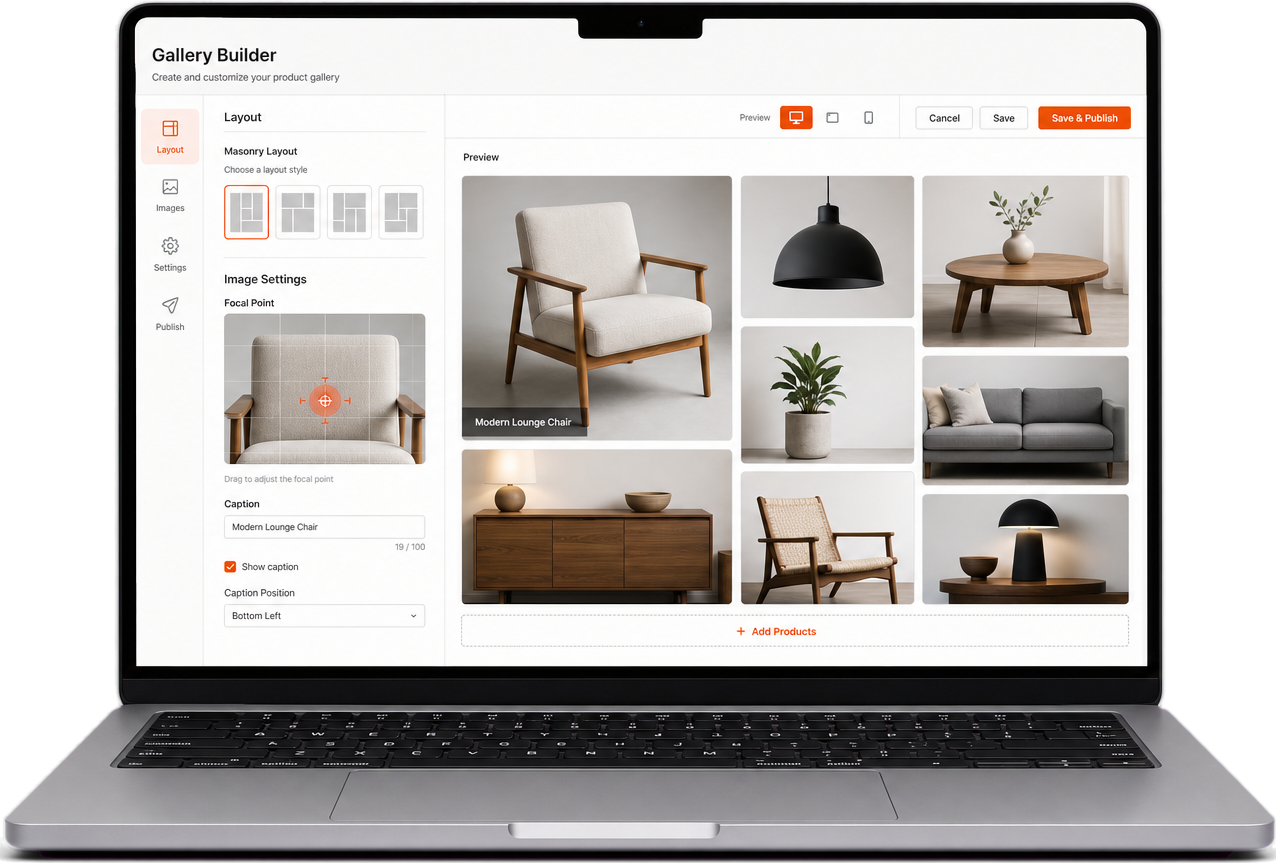
Zanim cokolwiek zbudujesz, warto jasno rozróżnić jedno: strona kategorii w PrestaShop to narzędzie — siatka, dzięki której klient filtruje, sortuje i porównuje produkty, aż podejmie decyzję. Strona galerii to scena. Oddaje ekran fotografiom, usuwa filtry i boczny panel faset, a nastrój buduje starannie dobranym zestawem produktów. Te same produkty, czasem ta sama struktura URL, ale zupełnie inne zadanie. Najczęstszy błąd, jaki widzimy, to sytuacja, w której sprzedawcy zamieniają działającą stronę kategorii w galerię i po cichu niszczą nawigację warstwową, sortowanie oraz sygnały SEO, które faktycznie sprzedawały. Ten poradnik pokazuje, jak zbudować prawdziwą stronę galerii w PrestaShop bez takiego kompromisu — który szablon nadpisać, co kontroler kategorii przekaże, czego nie przekaże, i kiedy zamiast tego lepiej wybrać stronę CMS.
Ostatnia aktualizacja: czerwiec 2026.
Kiedy strona galerii jest właściwym narzędziem — a kiedy działa na Twoją niekorzyść

Układ galerii ma sens wtedy, gdy obraz jest argumentem. Moda, biżuteria, dekoracje wnętrz, meble w aranżacjach, rękodzieło, stylizowana żywność — produkty, przy których klient podejmuje decyzję oczami, zanim przeczyta choćby jedną specyfikację. W takich przypadkach czysta ściana zdjęć lifestyle'owych w układzie masonry konwertuje, bo usuwa poznawczy ciężar siatki przeładowanej parametrami.
Aktywnie szkodzi natomiast przy produktach technicznych albo takich, które kupuje się przez porównanie — elektronice, częściach, wszystkim, gdzie kupujący dopasowuje numer modelu, moc albo tabelę kompatybilności. Usuń fasety z kategorii chłodzeń CPU, a nie zrobisz jej piękną; zrobisz ją bezużyteczną. Uczciwy test brzmi tak: jeśli Twoi klienci sięgają po boczny panel filtrów, zanim zaczną oglądać zdjęcia, strona galerii będzie tracić zamówienia, a nie je zdobywać. Zostaw takie produkty na standardowej stronie kategorii i zamiast tego dopracuj anatomię strony produktu, która prowadzi do kliknięcia.
Jest jeszcze jedna uczciwa granica: galeria to narzędzie na początek lejka. Sprawia, że ludzie zaczynają czegoś chcieć. Nie domyka sprzedaży — w chwili, gdy klient podejmuje decyzję, nadal potrzebuje pełnej strony produktu z ceną, kombinacjami, stanem magazynowym i przyciskiem dodania do koszyka. Traktuj galerię jako haczyk, nie jako całą ścieżkę zakupową.
Trzy sposoby budowy galerii w PrestaShop — i realny koszt każdego z nich
PrestaShop nie ma przycisku „strona galerii”. Istnieją trzy realne drogi do takiego efektu i różnią się one nie tyle wyglądem końcowym, ile tym, kto będzie je utrzymywał i co po drodze stracisz.
| Ścieżka | Nakład pracy | Czy dane produktów pozostają aktualne? | Czy przetrwa aktualizacje? | Najlepsza, gdy… |
|---|---|---|---|---|
| Strona CMS, ręcznie napisany HTML | Średni — praca front-endowa | Nie — ręczne linki | Tak (to tylko treść) | Stała prezentacja: „Nasza kolekcja”, lookbook, portfolio, które rzadko się zmienia. |
| Niestandardowe nadpisanie szablonu kategorii | Średnio-wysoki — wymaga programisty | Tak — żywy katalog PrestaShop | Kruche przy dużych aktualizacjach | Prawdziwa kategoria produktów, którą chcesz zaprezentować jako galerię, zachowując stan magazynowy, cenę i filtry. |
| Moduł galerii / lookbooka | Niski — instalacja & konfiguracja | Zależy od modułu | Tak, jeśli dostawca go utrzymuje | Chcesz zarządzać układem z panelu administracyjnego bez forka motywu ani zatrudniania programisty. |
Ścieżka 1 — strona CMS, gdy treść jest stała
Przy jednorazowej prezentacji, która nie zmienia się co tydzień, najprostszym rozwiązaniem jest strona CMS. W panelu administracyjnym przejdź do Projekt → Strony (w wersji 1.6 znajduje się to w Preferencje → CMS), dodaj stronę i przełącz edytor na widok źródła, aby wkleić własny kod galerii. Strona renderuje się przez CmsController i szablon cms.tpl w Twoim motywie, więc otrzymujesz czysty, indeksowalny URL bez całego mechanizmu kategorii.
Co to oznacza w praktyce? Pełną kontrolę nad układem i zerowe ryzyko, że aktualizacja rdzenia go zepsuje — ale każdy kafelek produktu jest linkiem, który Ty wpisujesz ręcznie. Dodajesz produkt do kolekcji? Edytujesz stronę. To w porządku dla „Lookbooka Wiosna 2026”; dla kategorii, która stale się zmienia, to pułapka utrzymaniowa. Jeśli wybierasz tę drogę, nadaj stronie czytelny URL — /spring-collection, a nie /content/12-untitled — korzystając z pola przyjaznego adresu URL w PrestaShop (oraz menedżera URL, jeśli musisz uporządkować stary wzorzec adresów w całym sklepie).
Ścieżka 2 — nadpisanie szablonu kategorii dla żywych produktów
To ścieżka, której większość sprzedawców naprawdę chce — i której złożoność najczęściej niedoszacowuje. PrestaShop renderuje kategorię przez CategoryController, który przypisuje listę produktów do szablonu category.tpl, a pojedyncze kafelki pochodzą z product-list.tpl / częściowego szablonu miniatures/product.tpl w motywie classic. Możesz skopiować te szablony do motywu potomnego i przepisać znaczniki na galerię masonry albo pełnoekranową prezentację, podczas gdy kontroler nadal będzie dostarczał żywy katalog — rzeczywisty stan magazynowy, rzeczywiste ceny, rzeczywiste kombinacje oraz filtry wyszukiwania fasetowego z ps_facetedsearch podłączone pod spodem.
Przewaga nad stroną CMS polega właśnie na tym: galeria automatycznie pozostaje zsynchronizowana z katalogiem. Koszt jest dwojaki. Po pierwsze, to praca programistyczna — edytujesz szablony Smarty, a nie klikasz przełączniki. Po drugie, nadpisania szablonów to ta część motywu, która najłatwiej pęka przy dużej aktualizacji PrestaShop (przejścia 1.7 → 8 → 9 zmieniały wewnętrzną strukturę motywów), więc zaplanuj ponowne testy przy każdym takim skoku. Jeśli tylko niektóre kategorie mają wyglądać jak galerie, rozgałęź logikę w szablonie po id kategorii albo po cesze kategorii, zamiast nadpisywać każdą listę produktów w sklepie.
Ścieżka 3 — moduł, gdy wolisz nie dotykać motywu
Trzecia ścieżka istnieje dlatego, że większość właścicieli sklepów nie będzie utrzymywać nadpisania Smarty przez kolejne aktualizacje, a stała strona CMS nie nadąża za żywym katalogiem. Moduł galerii lub lookbooka daje w panelu administracyjnym kreator typu „przeciągnij i upuść”, który wyświetla układ w Twoim motywie przez standardowe hooki — bez forkowanych szablonów, więc po aktualizacji nie trzeba niczego łatać od nowa. Uczciwie nazwany kompromis: masz mniej swobody na poziomie pojedynczego piksela niż przy ręcznie napisanym HTML-u i ufasz dostawcy, że będzie utrzymywał moduł na bieżąco. Wybierz taki, który jest aktywnie rozwijany i renderuje się w istniejącym motywie, zamiast z nim walczyć. Zysk polega na tym, że galeria staje się czymś, co układasz samodzielnie — tak, jak naturalnie zarządza się merchandisingiem — a nie zgłoszeniem do programisty za każdym razem, gdy zmienia się kolekcja.
Warstwa interakcji, dzięki której galeria wygląda premium
Płaska ściana zdjęć to dopiero początek; to interakcje odróżniają galerię zaprojektowaną od takiej, która wygląda jak zrzut ekranu z Pinteresta. Każdy z tych elementów jest świadomą decyzją, nie ustawieniem domyślnym:
- Podmiana na drugie zdjęcie po najechaniu. Pokazanie drugiego ujęcia po najechaniu kursorem podwaja ilość informacji wizualnej w kafelku bez dodawania kolejnej strony. W nadpisaniu kategorii oznacza to, że każdy produkt powinien mieć mocne drugie zdjęcie w swoim zestawie obrazów, a szablon kafelka musi je renderować — natywna podmiana po najechaniu nie jest gwarantowanym ustawieniem domyślnym motywu classic, więc zaplanuj wsparcie w motywie albo niewielką implementację w szablonie i własnym CSS, a następnie przetestuj znaczniki kafelka na liście, aby potwierdzić, że drugie zdjęcie znajduje się w DOM i można je podmienić.
- Szybki podgląd. Możliwość otwarcia szczegółów produktu i dodania go do koszyka z modala — bez opuszczania galerii — utrzymuje płynność przeglądania. Motyw classic w PrestaShop zawiera znaczniki i zachowanie szybkiego podglądu AJAX renderowane w modalu; kafelki listy produktów są już z nim połączone, więc w nadpisaniu kategorii zachowaj wyzwalacz szybkiego podglądu i jego integrację z modalem, gdy przenosisz kafelki do znaczników galerii.
- Powiększenie w lightboksie dla produktów, w których liczy się detal — biżuterii, tekstyliów, ujęć rzemiosła — gdy klient chce obejrzeć powierzchnię, zanim zainteresuje go cokolwiek innego.
- „Załaduj więcej” zamiast paginacji. Galeria lepiej czyta się jako ciągła ściana niż jako ponumerowane strony. Infinite scroll albo przycisk „załaduj więcej” utrzymuje nastrój bez przerw — zadbaj tylko o indeksowalną ścieżkę paginacji pod spodem, aby wyszukiwarki nadal mogły dotrzeć do każdego produktu.
Fotografia jest fundamentem galerii — najpierw dopracuj ją dobrze
Strona galerii działa jak wzmacniacz: dobre zdjęcia wyglądają na niej lepiej, a złe znacznie gorzej. Układ wymaga ostrych obrazów, które wytrzymują wyświetlanie w dużym formacie, a przede wszystkim — spójności. Niespójne oświetlenie, tła i kadrowanie wyglądają amatorsko w chwili, gdy zdjęcia stają obok siebie na jednej ścianie. Jeśli zdjęcia w Twoim katalogu jeszcze nie są na tym poziomie, napraw fotografię, zanim zbudujesz stronę, bo żaden układ nie uratuje niespójnych obrazów. O tym, co naprawdę sprzedaje, piszemy w artykule o fotografii produktowej w e-commerce, a o tym, jak dojść do tego bez budżetu studyjnego — w poradniku o fotografii produktowej przy ograniczonym budżecie.
Nie oddawaj SEO w zamian za wygląd
To właśnie tu strony galerii po cichu kosztują sklepy pozycje w wynikach wyszukiwania. Dzieje się to na dwa sposoby. Po pierwsze, jeśli budujesz galerię jako ręcznie zakodowaną stronę CMS, zastępujesz indeksowalną kategorię — z jej linkami do produktów, danymi strukturalnymi i okruszkami nawigacyjnymi — blokiem HTML, który wyszukiwarki widzą jako jeden płaski dokument. Po drugie, jeśli nadpisujesz szablon kategorii i usuwasz tekst wprowadzający oraz nagłówki, żeby było „czysto”, kasujesz dokładnie tę treść, dzięki której strona zdobywała pozycje.
Zachowaj jedno i drugie. Galeria nadal potrzebuje prawdziwego H1, jednego lub dwóch akapitów opisu kolekcji, które dają Google coś do przeczytania, oraz opisowego tekstu alt przy każdym obrazie — „lniana sukienka midi w kolorze owsianki, widok z boku”, a nie „image1.jpg”. Przy nadpisaniu kategorii produkty pozostają prawdziwymi linkami, więc strona nadal przekazuje wartość SEO do środka. Daj jej też czysty URL zawierający słowa kluczowe, zamiast ciągu zapytania. Celem jest strona jednocześnie piękna dla człowieka i czytelna dla robota wyszukiwarki — szerszy obraz prezentacji produktów pod kątem konwersji znajdziesz w naszych najlepszych praktykach projektowania stron produktów.
Waga obrazów: jedna rzecz, która może zatopić całą stronę
Galeria z definicji opiera się na obrazach — dwadzieścia, pięćdziesiąt, sto dużych zdjęć rywalizujących o jednoczesne ładowanie. Bez optymalizacji będzie to najwolniejsza strona w sklepie, a na urządzeniach mobilnych ta, którą klienci porzucą, zanim zdąży się w pełni wyrenderować. Elementy nienegocjowalne to dostarczanie WebP, lazy loading, dzięki któremu obrazy poza ekranem czekają na swoją kolej, oraz rozmiary responsywne, żeby telefon nie pobierał desktopowego obrazu 2400px na ekran o szerokości 375px. To temat na osobne omówienie — pełne podejście opisujemy w artykule o optymalizacji obrazów w PrestaShop. Krótka zasada: przetestuj gotową galerię na prawdziwym telefonie przy ograniczonym połączeniu, a jeśli nie da się z niej wygodnie korzystać w około trzy sekundy, nie jest skończona.
Decyzja w jednym zdaniu
Zbuduj stronę galerii wtedy, gdy sprzedaż domyka fotografia, a karta specyfikacji tylko przeszkadza; zostaw filtrowaną stronę kategorii wtedy, gdy klient porównuje, zamiast podziwiać. Potem wybierz ścieżkę według tego, kto będzie ją utrzymywał: strona CMS dla stałej prezentacji, nadpisanie szablonu kategorii, gdy potrzebujesz żywych danych katalogu i masz programistę, albo moduł, gdy chcesz układać merchandising z panelu administracyjnego bez forka motywu i ponownego łatania go przy każdej aktualizacji. Cokolwiek wybierzesz, nie pozwól, by wygląd kosztował Cię nawigację, linki do produktów albo czytelną treść, które po cichu zdobywały ruch — najlepsze strony galerii to te, które zarówno robot wyszukiwarki, jak i klient uznają za piękne.
FAQ
Czy powinienem zamienić główną stronę kategorii w galerię?
Tylko wtedy, gdy Twoi klienci decydują oczami, a nie przez porównywanie parametrów. Przy modzie, biżuterii, dekoracjach albo produktach stylizowanych układ galerii pomaga. Przy produktach technicznych lub kupowanych przez porównanie — tam, gdzie kupujący najpierw sięga po boczny panel filtrów — usunięcie faset dla ładniejszego wyglądu będzie kosztować Cię zamówienia. Jeśli masz wątpliwości, zostaw standardową stronę kategorii i zbuduj osobną galerię jako haczyk na początku lejka, zamiast zastępować działającą stronę.
Czy nadpisanie szablonu kategorii zepsuje się po aktualizacji PrestaShop?
Może, więc trzeba to zaplanować. Nadpisania szablonów motywu należą do najbardziej wrażliwych na aktualizacje części sklepu, a przejścia 1.7 → 8 → 9 za każdym razem zmieniały wewnętrzne elementy motywów. Nadpisanie utrzymuje galerię w synchronizacji z żywymi danymi katalogu, co jest jego dużą zaletą, ale uwzględnij ponowny test szablonu galerii przy każdej dużej zmianie wersji. Moduł galerii utrzymywany przez dostawcę pozwala tego uniknąć, bo renderuje się przez hooki, a nie przez forkowane szablony.
Czy strona galerii szkodzi SEO?
Szkodzi, jeśli zbudujesz ją jako płaską, ręcznie zakodowaną stronę CMS zastępującą indeksowalną kategorię albo jeśli usuniesz H1 i tekst wprowadzający z nadpisania kategorii, żeby wyglądała „czysto”. Nie musi tak być. Zachowaj prawdziwy H1, jeden lub dwa akapity opisu kolekcji, opisowy tekst alt przy każdym obrazie, prawdziwe linki do produktów i czysty URL zawierający słowa kluczowe. Galeria może być jednocześnie piękna dla człowieka i czytelna dla robota wyszukiwarki.
Jak sprawić, żeby strona galerii nie ładowała się wolno?
Galeria z natury zawiera dużo obrazów, więc to ładowanie jest ryzykiem. Serwuj WebP, stosuj lazy loading dla obrazów poza ekranem, aby czekały na swoją kolej, i używaj rozmiarów responsywnych, żeby telefon nie pobierał desktopowego obrazu 2400px. Następnie przetestuj gotową stronę na prawdziwym telefonie przy ograniczonym połączeniu — jeśli nie da się z niej korzystać w około trzy sekundy, nie jest jeszcze gotowa.
Czy mogę sprawić, żeby tylko niektóre kategorie wyglądały jak galerie?
Tak. W nadpisaniu szablonu rozgałęź logikę po id kategorii albo po cesze kategorii, aby znaczniki galerii renderowały się tylko dla wybranych kategorii, a wszystkie pozostałe listy kategorii zostały w standardowej siatce. Dzięki temu kategorie oparte na porównywaniu pozostają filtrowalne, a kolekcje prowadzone obrazem prezentujesz jako galerie — bez nadpisywania każdej listy produktów w sklepie.



Komentarze
Brak komentarzy. Bądź pierwszy!
Bądź pierwszy: zadaj pytanie albo podziel się przydatną opinią.
Dodaj komentarz
Dodaj pytanie, szczegół montażu albo opinię, która może pomóc innemu czytelnikowi.