




PrestaShop-Modul: Lizenzierung, Aktivierung & Support erklärt
So aktivieren Sie Ihre mypresta.rocks PrestaShop-Modullizenz und verwalten Support: 30-Tage-Demo, Aktivierung per Klick oder Schlüssel, Support pro Shop.
Jedes kostenpflichtige Modul, das wir auf mypresta.rocks verkaufen, kommt mit einer Lizenz und einem Support-Zeitraum – und fast jede Frage, die unser Support-Team zur Abrechnung beantwortet, läuft auf dasselbe hinaus: Es wird verwechselt, was eine Lizenz ist und was Support ist. Es sind zwei verschiedene Dinge, die einmal gekauft werden und sich für den Rest der Lebensdauer des Moduls unterschiedlich verhalten. Diese Seite ist die klare, verständliche Erklärung, auf die wir unsere Kunden verweisen – die eine Seite, die ein Dutzend halber Antworten aus unserer FAQ ersetzt.
Sie richtet sich an zwei Arten von Lesern. Wenn Sie ein Modul für einen Shop gekauft haben, genügen Ihnen die Hauptabschnitte. Wenn Sie Module in mehreren Kunden-Shops betreiben, lesen Sie den Abschnitt Für Agenturen am Ende – der Rest gilt auch für Sie, aber dort stehen die Details für den Betrieb vieler Shops.
Die formalen rechtlichen Bedingungen finden Sie in unserem Lizenzvertrag. Dieser Leitfaden wiederholt nicht den juristischen Wortlaut – er erklärt, wie sich das Produkt tatsächlich verhält.
Verfasst und gepflegt vom mypresta.rocks-Team – diese PrestaShop-Module entwickeln und betreuen wir selbst. Zuletzt aktualisiert: 5. Juli 2026.
Die Kurzfassung
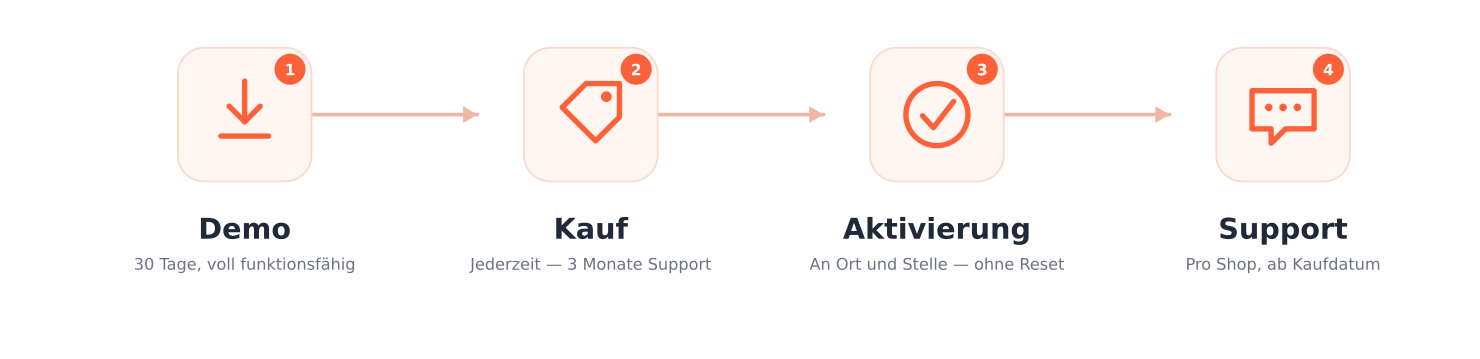
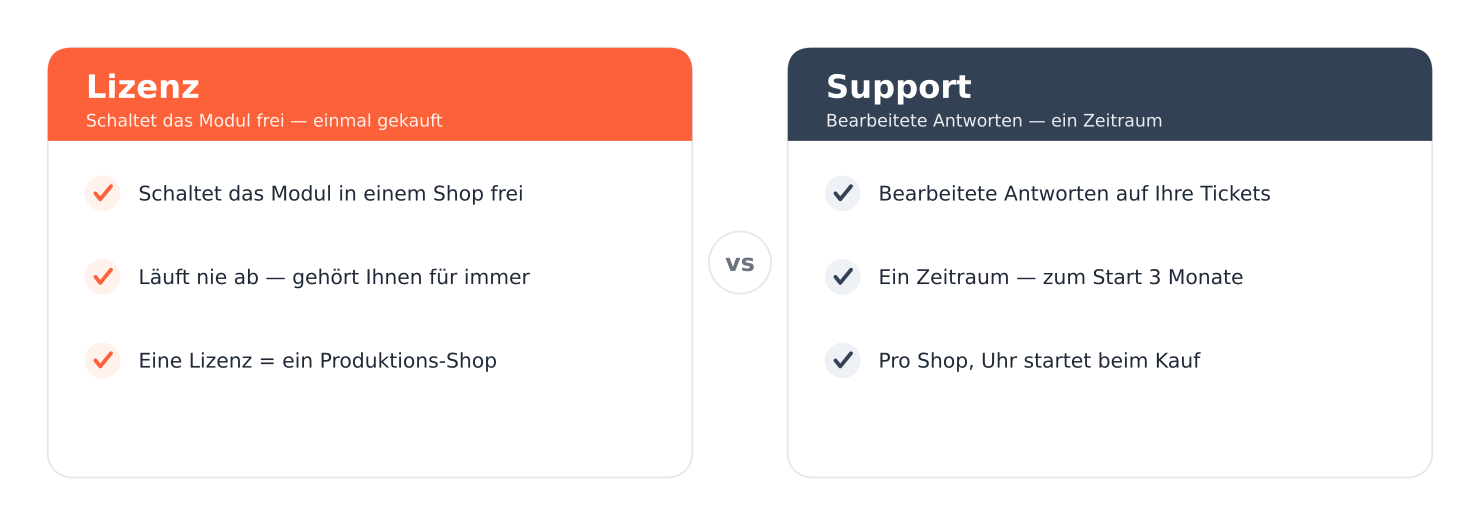
Testen Sie jedes Modul 30 Tage lang kostenlos. Kaufen Sie, wann immer Sie so weit sind – vor oder während der Testphase. Beim Kauf aktivieren Sie an Ort und Stelle: Ihre Installation und Ihre Einstellungen bleiben genau so, wie sie sind – nichts wird neu installiert oder zurückgesetzt. Kostenpflichtige Module enthalten zum Start drei Monate Support. Die eine Unterscheidung, die Sie sich merken sollten: Eine Lizenz schaltet das Modul in einem Shop frei und läuft nie ab; Support ist ein Zeitraum und wird pro Shop gezählt.
Lizenz vs. Support – die eine Unterscheidung, die alles erklärt
Halten Sie diese beiden auseinander, und der Rest dieser Seite erklärt sich von selbst.
| Lizenz | Support | |
|---|---|---|
| Was es bewirkt | Schaltet das Modul in einem Shop frei und lässt es laufen | Bringt Ihnen bearbeitete Antworten auf Tickets – Hilfe, Fehlerbehebungen, Fragen |
| Läuft es ab? | Nein. Einmal aktiviert, funktioniert das Modul weiter – für immer. | Ja. Support ist ein Zeitraum (zum Start drei Monate). |
| Geltungsbereich | Eine Lizenz = ein Produktions-Shop | Ein Support-Zeitraum = ein Shop (nicht alle Ihre Shops) |
| Wann die Uhr startet | — (keine Uhr) | Mit dem Kaufdatum – unabhängig davon, ob Sie ihn schon zugewiesen haben |
| Beim Kauf enthalten | Ja – mit dem Kauf des Moduls erhalten Sie die Lizenz | Kostenpflichtige Module: drei Monate gratis. Kostenlose Module: keiner. |
Diese Tabelle ist das ganze Modell. Alles Weitere ist nur Detail.
1. 30 Tage kostenlos testen
Für jedes kostenpflichtige Modul gibt es eine 30-Tage-Demo, die Sie auf mypresta.rocks herunterladen. Es ist das echte Modul, voll funktionsfähig – keine gesperrte oder mit Wasserzeichen versehene Vorschau der Kaufversion. Installieren Sie es, konfigurieren Sie es, lassen Sie es einen Monat lang in Ihrem Shop laufen und entscheiden Sie anhand echter Daten statt anhand eines Screenshots.
Und ganz ehrlich: Uns ist das so lieber. Wir möchten wirklich, dass Sie die Demo laufen lassen, sich überzeugen, dass das Modul Ihr Problem löst, und kaufen, weil es sich seinen Platz verdient hat – statt auf ein Versprechen hin zu zahlen und dann auf etwas zu sitzen, das nicht passt. Sie bekommen ein Modul, von dem Sie bereits wissen, dass es funktioniert; wir bekommen Kunden, die mit ihrem Kauf zufrieden sind – und deutlich weniger Tickets, die mit „das habe ich mir anders vorgestellt“ beginnen. Eine voll funktionsfähige 30-Tage-Demo sorgt dafür, dass am Ende alle auf derselben Seite stehen.
Der eine optionale Schritt beim Download
Beim Download können Sie optional Ihre E-Mail-Adresse und die Domain angeben, auf der Sie installieren werden. Es gibt genau einen Grund, das zu tun: Wenn Sie später mit derselben E-Mail-Adresse kaufen, kann Ihnen Ihr Shop die Aktivierung mit einem Klick anbieten – kein Schlüssel zum Kopieren, nichts nachzuschlagen. Lassen Sie den Schritt aus, verlieren Sie nichts; Sie fügen nach dem Kauf einfach einen Lizenzschlüssel ein. Beide Wege führen zum selben Ziel.
2. Kaufen, wann immer Sie so weit sind
Sie können jederzeit kaufen – vor dem Download, während der Testphase oder nach deren Ende. Warten hat keine Nachteile, und es gibt keinen Zeitdruck; Testphase und Kauf sind voneinander unabhängig.
Was enthalten ist:
- Kostenpflichtige Module enthalten drei Monate Support gratis, gezählt ab Ihrem Kaufdatum.
- Sie können stattdessen 6, 9 oder 12 Monate Support wählen. Diese Zahl ist der gesamte Support-Zeitraum, ebenfalls ab Kaufdatum gezählt – kein zusätzlicher Block, der auf die drei Monate aufgeschlagen wird.
- Kostenlose Module enthalten keine Support-Zeit. Wenn Sie für ein kostenloses Modul Support möchten, buchen Sie ihn separat hinzu (siehe Monatlicher Support).
Der Preis der einzelnen Support-Stufen und des Monatsplans steht auf der jeweiligen Modulseite und im Checkout – er wird pro Modul festgelegt, deshalb nennen wir hier keine Zahlen.
3. Aktivieren – an Ort und Stelle, nichts wird zurückgesetzt
Das ist der Schritt, vor dem viele Sorge haben, deshalb ganz deutlich: Die Aktivierung erhält Ihre Installation und Ihre Einstellungen. Nichts wird neu installiert, nichts wird zurückgesetzt. Sie installieren das Modul nicht neu, Sie verlieren Ihre Konfiguration nicht, Sie fangen nicht von vorn an. Die Aktivierung schaltet das Modul einfach dort, wo es bereits liegt, von „Testversion“ auf „lizenziert“ um.
Es gibt drei Wege dorthin. Alle führen zum selben Ergebnis – wählen Sie den, der zu Ihrer Situation passt.
Option A – ein Klick auf dem License-Tab des Moduls
Wenn Ihr Kauf zu der E-Mail-Adresse und der Domain passt, die Sie beim Download angegeben haben, erscheint auf dem Tab License des Moduls im Admin-Bereich Ihres Shops ein Aktivierungsangebot: ein Panel mit der Überschrift „Ihr Kauf ist bereit“ und einem Button „Kauf jetzt aktivieren“. Nur der Admin dieses Shops sieht es, und es bleibt ein bewusster Klick – nichts geschieht von selbst. Wenn Sie das Angebot sehen, ist das der schnellste Weg überhaupt.
Option B – Zuweisung in Ihrem mypresta.rocks-Konto
Melden Sie sich in Ihrem mypresta.rocks-Konto an und weisen Sie die Lizenz der Domain Ihres Shops zu. Der Shop aktiviert sich beim nächsten Check-in von selbst – kein Schlüssel zum Einfügen, keine E-Mail-Adresse, die übereinstimmen muss. Für die meisten ist das der sauberste Weg, und es ist der richtige, wenn Sie beim Download keine E-Mail-Adresse und Domain angegeben haben.
Option C – Lizenzschlüssel einfügen
Jede Lizenz hat einen Schlüssel im Format MPR-XXXX-XXXX-XXXX-XXXX. Fügen Sie ihn auf dem Tab License des Moduls ein und aktivieren Sie. Dafür brauchen Sie kein Konto, und es funktioniert selbst in einem Shop, der uns in diesem Moment nicht erreichen kann – der Rückfallweg, der immer funktioniert.
4. So funktioniert Support – die ehrlichen Regeln
Beim Support zählt der Gedanke „pro Shop“ am meisten, deshalb hier alles ohne Kleingedrucktes.
Support gilt pro Shop
Ein Support-Zeitraum deckt einen Shop ab – nicht Ihr ganzes Konto, nicht jeden Shop, den Sie besitzen. Wenn Sie dasselbe Modul in zwei Shops betreiben und beide abgedeckt haben möchten, kaufen Sie Support für jeden.
Die Uhr startet mit dem Kauf
Ihr Support-Zeitraum beginnt mit Ihrem Kaufdatum – unabhängig davon, ob Sie ihn schon einem Shop zugewiesen haben. Eine spätere Zuweisung setzt die Uhr weder zurück noch hält sie sie an; es lohnt sich also, zügig zuzuweisen.
Für bearbeitete Antworten muss der Support einem Shop zugewiesen sein
Um bearbeitete Ticket-Antworten zu erhalten, muss der Support genau diesem Shop zugewiesen sein. Ein Shop ohne zugewiesenen Support kann trotzdem Tickets eröffnen – sie werden protokolliert, aber automatisch geschlossen und nur wieder geöffnet, wenn wir das Anliegen zur Bearbeitung annehmen. Die Zuweisung ist keine Formalität; sie ist das, was aus Ihren Tickets Antworten macht.
Erst aktivieren, dann zuweisen
Support kann einem Shop erst zugewiesen werden, wenn dort die Lizenz aktiv ist – aber Sie müssen das nicht in zwei Schritten erledigen. Wenn Sie ein Modul aktivieren, für das bereits Support bereitliegt, bietet der License-Tab einen einzigen Button „Lizenz aktivieren + Support zuweisen“ an (mit „Nur Lizenz aktivieren“ als Alternative). Ein Klick aktiviert die Lizenz und weist den Support gemeinsam zu – Sie sind also vom ersten Tag an voll abgedeckt. Und sollte der Support-Schritt einmal haken, wird Ihre Lizenz trotzdem aktiviert – ein Ruckler beim Support lässt Sie nie mit einem inaktiven Modul zurück.
Monatlicher Support
Sie können einen Shop mit einem monatlichen Plan dauerhaft abgedeckt halten. Wenn Sie bereits vorausbezahlten Support haben – die kostenlosen drei Monate oder eine 6-, 9- oder 12-Monats-Stufe –, beginnt der Monatsplan erst, wenn dieser ausläuft. Sie zahlen nie doppelt für denselben Zeitraum. Die eine Ausnahme ist ein kostenloses Modul mit ausschließlich monatlichem Support: Dort gibt es keinen vorausbezahlten Zeitraum abzuwarten, deshalb wird sofort abgerechnet.
Support in einen anderen Shop umziehen
Sie können Support von einem Shop in einen anderen umziehen. Das ist erlaubt, aber bewusst begrenzt: Sobald Support einem Shop zugewiesen wurde, gilt eine 14-tägige Sperrfrist, bevor Sie ihn anderswo neu zuweisen können. Diese Frist ist für echte Anlässe gedacht – den Wechsel von Staging in die Produktion oder den Ersatz eines geschlossenen Shops –, nicht dafür, einen Support-Plan Woche für Woche zwischen mehreren Live-Shops rotieren zu lassen.
Ein Detail, das man kennen sollte: Ob die Support-Zeit beim Umzug mitwandert, hängt auch davon ab, ob der Support im alten Shop bereits genutzt wurde – und monatlicher (sich automatisch verlängernder) Support hat ein eigenes „Gesperrt bis“-Datum. Wenn ein Umzug einmal blockiert ist, liegt es daran – eröffnen Sie ein Ticket, und wir klären das gemeinsam mit Ihnen.
5. Domains – was eine Lizenz tatsächlich abdeckt
Eine Lizenz ist an eine Produktionsdomain gebunden, und wir haben den alltäglichen Entwicklungs- und Launch-Workflow bewusst so gestaltet, dass er in diese eine Lizenz passt:
- www und ohne www sind dieselbe Domain.
example.comundwww.example.comsind für die Lizenz ein und dasselbe. - Eine Installation in einem Unterordner dieser Domain ist dieselbe Domain.
example.comundexample.com/test/teilen sich die eine Lizenz. - Dev-, Staging- und Test-Subdomains verbrauchen Ihren Slot nicht. Eine Subdomain mit einem Entwicklungs-Label –
dev.example.com,staging.example.com,test.example.comund ähnliche (dev, staging, stage, test, preprod, qa, uat, demo, sandbox, local) – wird automatisch als Nicht-Produktion erkannt, ebensolocalhostund reine IP-Adressen. Bauen und testen Sie frei; aktivieren Sie Ihre Live-Domain, wenn Sie live gehen. - Ein wirklich eigenständiger Produktions-Shop braucht eine eigene Lizenz. Zwei verschiedene Live-Domains – etwa
store-a.comundstore-b.com– sind zwei Produktions-Shops, auch wenn sie demselben Inhaber gehören, und brauchen daher zwei Lizenzen.
Der Umzug auf eine neue Domain ist kein Problem – binden Sie die Lizenz beim Launch von Staging auf die Produktion um, oder auf eine neue Domain, wenn der Shop umzieht. Für die Freigabe eines Domain-Slots gilt eine kurze 72-Stunden-Sperrfrist, bevor dieser Slot wieder genutzt werden kann; planen Sie den Launch-Wechsel also als einen einzigen Schritt, statt hin- und herzuschalten. (Der Umzug des Supports in einen anderen Shop ist ein eigener Vorgang mit einer eigenen 14-tägigen Sperrfrist – siehe oben.)
Für Agenturen und Freelancer
Wenn Sie unsere Module in mehreren Kunden-Shops installieren, ist das Modell bewusst einfach – und es skaliert pro Shop, nicht pro Konto.
Eine Lizenz pro Kunden-Shop
Jeder Shop, in dem ein Modul läuft, braucht seine eigene Lizenz. Es gibt keine Flotten- oder Gruppenlizenz, die viele Shops mit einem einzigen Kauf abdeckt – es gilt: eine Lizenz pro Kunden-Shop.
Auch Support gilt pro Shop
Support lässt sich nicht über Ihre Kunden hinweg bündeln. Kaufen Sie Support für jeden Shop, der abgedeckt sein soll. Ein Support-Plan deckt keine Flotte ab: Wenn fünf Kunden-Shops bearbeitete Ticket-Antworten erhalten sollen, ist das fünfmal Support.
Das gesamte Portfolio über Ihr Konto steuern
Ihr mypresta.rocks-Konto ist die Schaltzentrale für alles. Dort können Sie:
- jede Lizenz der Domain ihres Shops zuweisen – die Shops aktivieren sich dann beim nächsten Check-in von selbst, sodass keine Schlüssel verteilt werden müssen.
- jedem Shop, der ihn braucht, Support zuweisen.
- eine Lizenz umbinden, wenn ein Kunde von Staging in die Produktion geht (denken Sie an die 72-Stunden-Sperrfrist für den Slot).
Das ist der gesamte Agentur-Workflow: eine Lizenz und – wo Sie Abdeckung möchten – ein Support-Zeitraum pro Kunden-Shop, alles zentral verwaltet, alles selbstaktivierend.
Wie es weitergeht
- Lizenzvertrag – die formalen rechtlichen Bedingungen.
- Ihr mypresta.rocks-Konto – weisen Sie Lizenzen und Support den Domains Ihrer Shops zu.
- Kommen Sie nicht weiter? Eröffnen Sie ein Ticket in Ihrem Konto – ein echter Mensch nimmt sich der Sache an.
Dieser Leitfaden wird vom mypresta.rocks-Team gepflegt, das diese Module selbst entwickelt und betreut. Er beschreibt, wie unser Lizenz- und Support-Modell in der Praxis funktioniert; sollte hier je etwas von dem abweichen, was Sie in Ihrem Konto sehen, sagen Sie uns Bescheid, und wir korrigieren den Leitfaden.
More guides available
Browse our knowledge base for more practical PrestaShop tutorials, or reach out if you need help.