

Gallery Revolution – Documentation
Gallery Revolution
Gallery Revolution enrichit la zone média de vos produits PrestaShop avec une galerie produit Swiper, une lightbox PhotoSwipe en plein écran, des légendes d’images, des liens directs vers les photos, des boutons de téléchargement d’images, des lightboxes pour les images de contenu, des statistiques de galerie et la modération des photos client.
Le module utilise vos images produit PrestaShop natives comme source principale de la galerie produit. Vous n’avez donc pas besoin de reconstruire chaque produit depuis zéro. Vous pouvez aussi créer des galeries supplémentaires pour des produits, des catégories, des pages CMS ou des usages personnalisés, puis gérer leurs images depuis le back office.
Compatibilité : PrestaShop 1.6 à 9.0 (latest), PHP 7.1+. Nous continuons à prendre en charge les prochaines versions de PrestaShop.

Fonctionnement
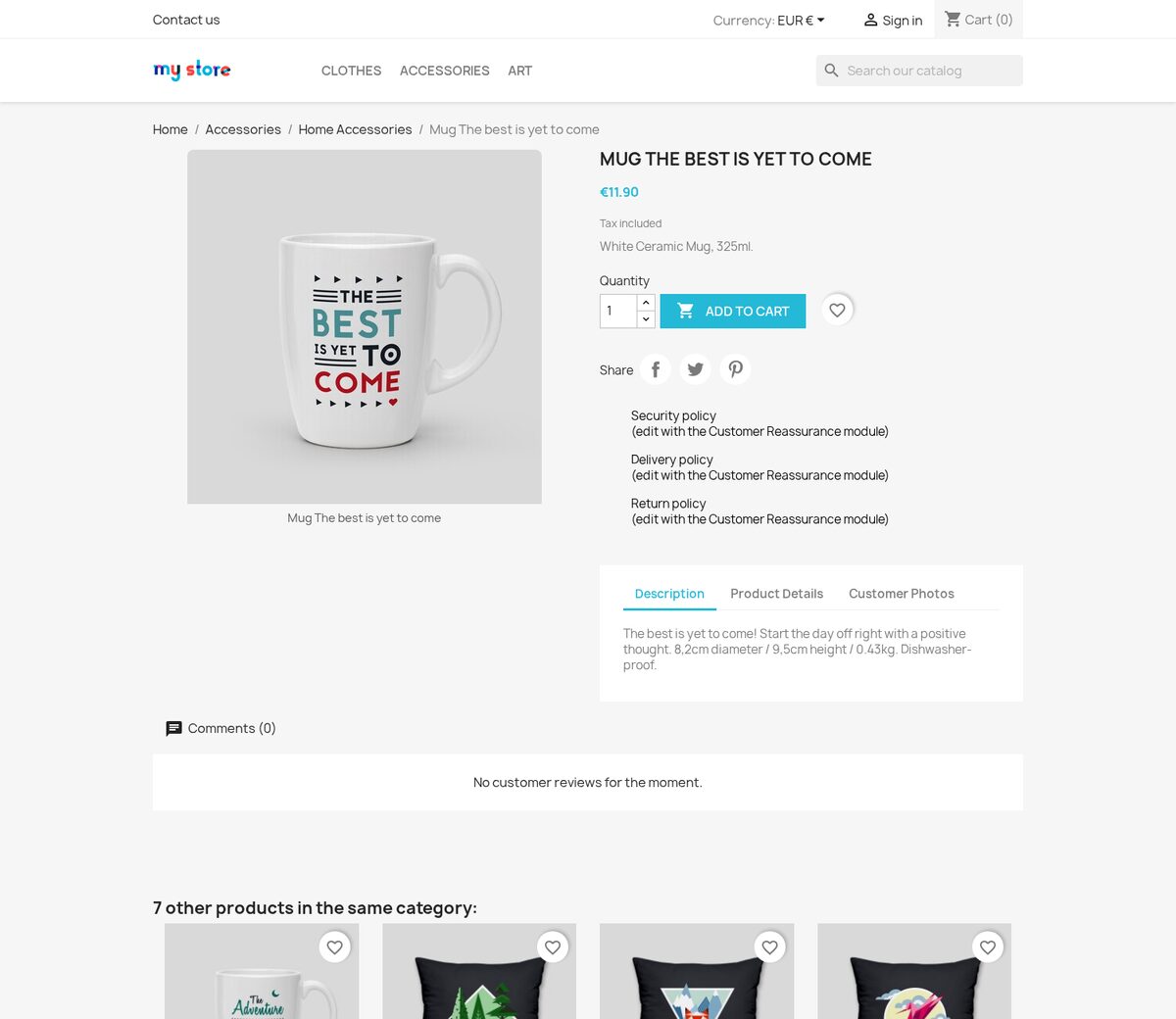
Après l’installation, le module peut remplacer la galerie produit native sur les pages produit. Il lit les images PrestaShop existantes du produit, choisit automatiquement les types d’images adaptés et les affiche dans une galerie compatible tactile avec miniatures, flèches, légendes optionnelles et lightbox PhotoSwipe en plein écran.
L’intégration à la page produit est chargée via ces hooks du module :
displayAfterProductThumbs
displayHeader
actionFrontControllerSetMedia
displayProductExtraContent
displayAdminProductsExtra
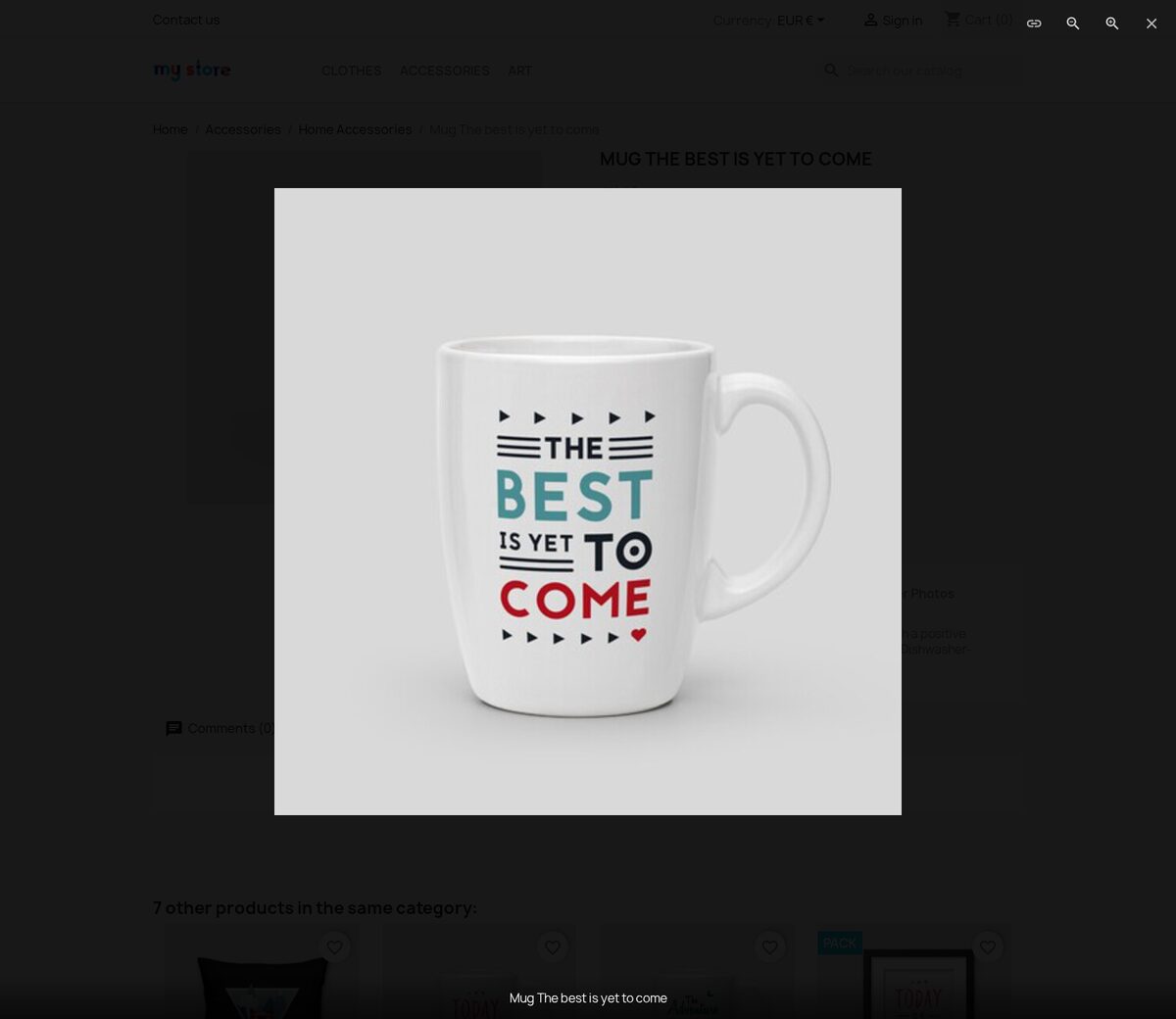
Le module dispose également d’une lightbox pour les images intégrées aux pages CMS, descriptions de catégories, descriptions de produits, blocs de contenu SEO et contenus de type article. Les visiteurs de votre boutique peuvent ainsi agrandir des images éditoriales sans qu’il soit nécessaire de créer une galerie séparée pour chaque page.
Sélecteurs par défaut des images de contenu :
.rte img,
.cms-content img,
.page-content.page-cms img,
.category-description img,
.product-description img,
.product-description-short img,
.mce-content-body img,
.mpr-seo-row__img img,
figure img
Les images peuvent être exclues de la lightbox de contenu avec ces sélecteurs ou attributs :
#mprgallery-product img,
.mprgallery img,
.pswp img,
img[data-mprgallery-ignore],
img[data-no-lightbox],
img.mprgallery-content-lightbox-ignore
Exemple :

Installation
- Dans votre back office, allez dans Modules → Module Manager
- Cliquez sur Upload a module et sélectionnez le fichier ZIP
- Une fois l’installation terminée, cliquez sur Configure
- Allez dans Gallery → Settings → Configuration pour ajuster les options de galerie, lightbox, images, analytics et photos client

Configuration
Galerie produit, Activez ou désactivez le remplacement de la galerie produit, choisissez la mise en page, sélectionnez la position des miniatures, contrôlez les paramètres de grille des miniatures, activez le zoom, activez la lecture automatique et décidez si la galerie PrestaShop native doit être masquée.
Réglages par défaut de la galerie produit principale :
product_gallery_enabled: true
product_gallery_layout: carousel
thumbs_position: bottom
thumbs_layout: swiper
thumbs_columns: 6
thumbs_max_rows: 0
thumbs_gap: 8
hide_native_gallery: true
sync_native_images: true
Mises en page disponibles pour la galerie produit :
carousel
grid
filmstrip
Positions disponibles pour les miniatures :
bottom
left
right
dots
none
Lightbox, Activez la lightbox PhotoSwipe en plein écran, choisissez la couleur et l’opacité de l’overlay, affichez les légendes, affichez une bande de miniatures et activez le téléchargement des images.
Réglages par défaut de la lightbox :
lightbox_enabled: true
zoom_enabled: true
lightbox_bg_color: "#000000"
lightbox_bg_opacity: 0.9
lightbox_caption_enabled: true
lightbox_caption_color: "#ffffff"
lightbox_controls_color: "#ffffff"
lightbox_thumbs_enabled: false
lightbox_thumbs_position: left
lightbox_thumbs_mobile_position: top
download_enabled: true
Les noms de fichiers téléchargés peuvent utiliser de vrais tokens du module :
{shop}
{product}
{index}
{total}
{id}
{original}
Modèle par défaut du nom de fichier téléchargé :
{shop}-{product}-{index}
Légendes, Affichez les légendes provenant des légendes d’images PrestaShop natives ou des légendes média personnalisées.
Options d’affichage des légendes :
gallery
lightbox
both
Liens profonds et partage, Ajoutez un bouton de copie de lien afin que les clients puissent partager un lien direct vers l’image produit en cours. Le paramètre d’URL par défaut est photo.
Exemple de lien vers une image produit :
https://example.com/product-name.html?photo=2
Actions de lien profond :
slide
lightbox
Images de contenu, Ouvrez les images classiques des pages dans la même lightbox PhotoSwipe que celle utilisée par la galerie produit. C’est utile pour les pages CMS, les descriptions de catégories, les longues descriptions produit et les blocs de contenu SEO.
Réglages par défaut de la lightbox de contenu :
content_lightbox_enabled: true
content_lightbox_thumbs_enabled: true
content_lightbox_thumbs_position: bottom
content_lightbox_min_width: 120
content_lightbox_min_height: 80
Images, Laissez le module détecter automatiquement les meilleurs types d’images PrestaShop pour la lightbox, l’affichage principal de la galerie et les miniatures, ou définissez manuellement les noms des types d’images.
Exemples de types d’images définis manuellement :
image_type_auto: false
image_type_lightbox: thickbox_default
image_type_main: large_default
image_type_thumb: small_default
Les images de galerie téléversées sont redimensionnées en variantes grande, moyenne, miniature et, en option, placeholder flou.
Réglages par défaut du traitement des images :
image_quality: 85
generate_webp: true
generate_avif: false
image_large_width: 1200
image_medium_width: 600
image_thumb_width: 120
lazy_loading: true
blur_up: true
Le gestionnaire de téléversement de la galerie accepte les fichiers image :
image/jpeg
image/png
image/gif
image/webp
Les téléversements de photos client acceptent :
image/jpeg
image/png
image/webp
Photos client, Le module inclut dans le back office une zone de modération Customer Photos. Les enregistrements de photos client peuvent être en attente, approuvés ou refusés, et les photos client approuvées sont affichées dans un onglet de contenu supplémentaire du produit.
Paramètres des photos client :
customer_uploads_enabled: true
customer_uploads_require_purchase: true
customer_uploads_max_files: 5
customer_uploads_max_size: 5
customer_uploads_auto_approve: false
Lorsque la validation d’achat est activée, le module vérifie que le client connecté dispose d’une commande valide contenant le produit avant d’accepter une photo.
Statuts des photos client :
pending
approved
rejected
Analytics, Suivez les images produit que les visiteurs consultent et avec lesquelles ils interagissent. Analytics peut enregistrer les vues, ouvertures de lightbox, partages, zooms, clics sur miniatures, durée moyenne de consultation et profondeur maximale de galerie.
Réglages par défaut d’Analytics :
analytics_enabled: false
analytics_retention_days: 90
Types d’événements suivis :
view
lightbox
share
zoom
thumb_click
Les événements analytics détaillés sont nettoyés selon le réglage de conservation. Les statistiques agrégées des images restent disponibles dans le back office.


Menus du back office
Après l’installation, Gallery Revolution ajoute son propre menu dans le back office :
Gallery
Gallery → Dashboard
Gallery → Galleries
Gallery → Media Library
Gallery → Analytics
Gallery → Customer Photos
Gallery → Settings → Configuration
Gallery → Settings → License
Gallery → Settings → Support
Gallery → Settings → Update
Gallery → Settings → Integrity


Conseils
- Gardez Auto-detect image types activé, sauf si votre thème nécessite des noms de types d’images précis.
- Utilisez le mode thumbnail grid lorsque vos produits ont beaucoup d’images et que vous voulez permettre aux clients de les parcourir rapidement.
- Utilisez Dots only ou None pour les miniatures lorsque vos pages produit doivent conserver une mise en page plus épurée.
- Gardez lazy loading activé afin que les images secondaires de la galerie ne ralentissent pas le premier affichage du produit.
- Ajoutez des légendes d’images claires dans PrestaShop si vous voulez que les légendes de la galerie aident les clients à comprendre les détails du produit.
- Activez analytics si vous voulez savoir quelles images produit attirent l’attention avant de modifier vos photos.
- Utilisez
data-no-lightboxsur les badges, logos, icônes et petites images décoratives qui ne doivent pas s’ouvrir dans la lightbox de contenu.

Questions fréquentes
Gallery Revolution remplacera-t-il mes images produit existantes ?
Non. Les galeries produit lisent les images produit PrestaShop natives, vos médias produit existants restent donc la source.
Puis-je choisir l’affichage des miniatures ?
Oui. Les miniatures peuvent apparaître en bas, à gauche, à droite, uniquement sous forme de points, ou être masquées. Les miniatures en bas peuvent utiliser une seule ligne Swiper ou une grille configurable.
Les clients peuvent-ils partager un lien direct vers une image produit ?
Oui. Lorsque le bouton de partage est activé, la galerie copie une URL utilisant le paramètre photo configuré, par exemple ?photo=2.
Les images CMS ou de catégorie classiques peuvent-elles s’ouvrir dans la même lightbox ?
Oui. La lightbox des images de contenu peut cibler le contenu CMS, les descriptions de catégories, les descriptions de produits, les blocs de contenu SEO et d’autres sélecteurs configurés.
Puis-je empêcher une image précise de s’ouvrir dans la lightbox de contenu ?
Oui. Ajoutez data-no-lightbox, data-mprgallery-ignore ou la classe mprgallery-content-lightbox-ignore à cette image.
Le module prend-il en charge le téléchargement d’images depuis la lightbox ?
Oui. La lightbox peut afficher un bouton de téléchargement, et les noms de fichiers peuvent utiliser des tokens comme {shop}, {product}, {index}, {total}, {id} et {original}.
Puis-je modérer les photos client ?
Oui. Les photos client sont gérées depuis Gallery → Customer Photos, où vous pouvez approuver, refuser ou supprimer les envois.
La galerie fonctionne-t-elle sur les appareils mobiles ?
Oui. La galerie côté boutique utilise Swiper et PhotoSwipe, tous deux conçus pour la navigation tactile, les miniatures, l’affichage plein écran et les contrôles de zoom.
