





Comment vérifier que le tracking fonctionne correctement ?
Activez Debug Mode dans les réglages du module - il imprime les événements dans la console de votre navigateur au moment où ils se déclenchent, tagués [MPR Marketing], afin que vous puissiez ouvrir les outils développeur et observer en temps réel les événements add-to-cart, checkout et autres.
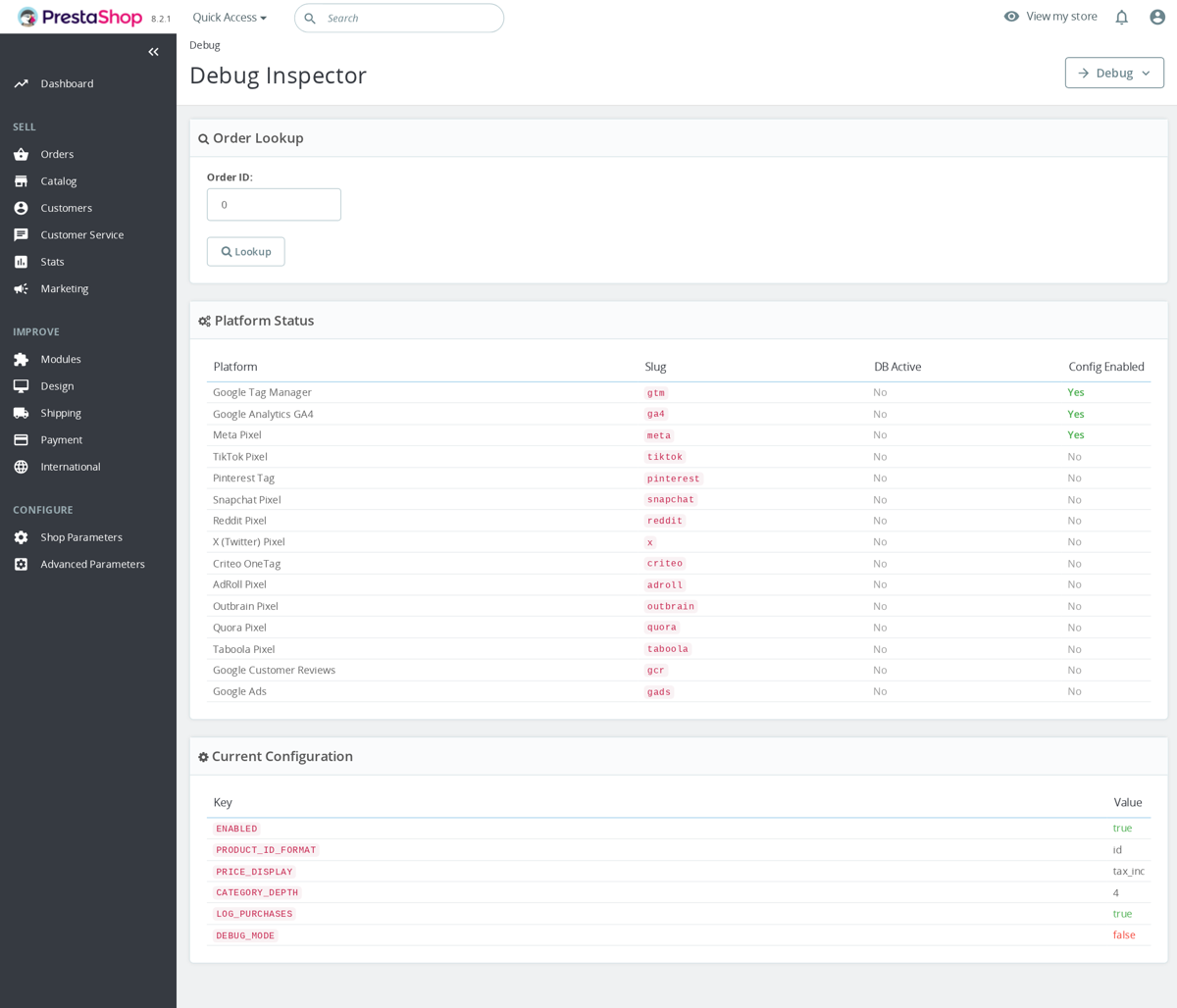
Pour les achats, utilisez le Debug Inspector intégré : saisissez une commande et il reconstruit le payload order/debug courant depuis les extracteurs du module, avec le log de commande et le contexte de configuration. Cela vous permet de valider les valeurs, la devise et les identifiants produit, mais ce n’est pas le JSON historique exact propre à chaque plateforme qui a été transmis précédemment. Vérifiez ensuite côté réception - pour Meta, renseignez le Test Event Code et inspectez Meta Events Manager → Test Events ; pour GA4, regardez Realtime ou DebugView dans Google Analytics. L’erreur fréquente est de laisser Debug Mode actif en production - désactivez-le une fois tout confirmé, car il logue dans la console de chaque visiteur.
Le Debug Inspector est basé sur une commande, donc il est idéal pour vérifier les données d’achat : transaction ID, référence commande, valeur, taxe, livraison, devise, coupon et articles. Il montre aussi la configuration du module comme le format d’identifiant produit, l’affichage des prix, la profondeur de catégorie, le purchase logging et l’état Debug Mode, ce qui aide à repérer les écarts entre votre flux et vos événements de tracking.
Pour les événements navigateur, testez le parcours utilisateur exact qui vous intéresse. Add-to-cart est détecté depuis l’événement updateCart de PrestaShop sur les boutiques récentes, avec un fallback de clic PrestaShop 1.6. Les événements d’étapes checkout dépendent d’un markup checkout compatible, donc utilisez la console navigateur et le debugger réseau/tag pour confirmer add_shipping_info et add_payment_info séparément de purchase.
- GTM : vérifiez que
dataLayerreçoit le nomeventattendu et l’objetecommerce. - GA4 direct : vérifiez Realtime ou DebugView pour le nom d’événement, la valeur, la devise et les item IDs.
- Google Ads : un événement ne se déclenche que lorsque le conversion label correspondant est configuré.
- Meta CAPI : le Test Event Code s’applique aux appels CAPI côté serveur, pas à chaque événement uniquement navigateur.
Debug Mode et l’Inspector sont intégrés à Marketing Revolution.
Cette réponse vous a-t-elle été utile ?
Produits associés

Vous avez encore des questions ?
Vous ne trouvez pas ce que vous cherchez ? Envoyez-nous votre question et nous vous répondrons.